
Senast uppdaterad: 31 augusti 2026
IPTV Extreme är en tredjepartsspelare för Android som visar din egen m3u- eller Xtream-spellista på mobil, surfplatta, Android TV-box och Fire TV-enheter som klarar sidladdning, och appen innehåller inget eget material utan fungerar som ett skal runt den lista du själv matar in. Samtidigt finns appen i två skepnader: en gratisversion med reklam och den betalda varianten IPTV Extreme Pro. Därför tar vi skillnaden mellan dem först, sedan enheter, spellista och det som brukar strula.
Skillnaden mellan IPTV Extreme och Extreme Pro
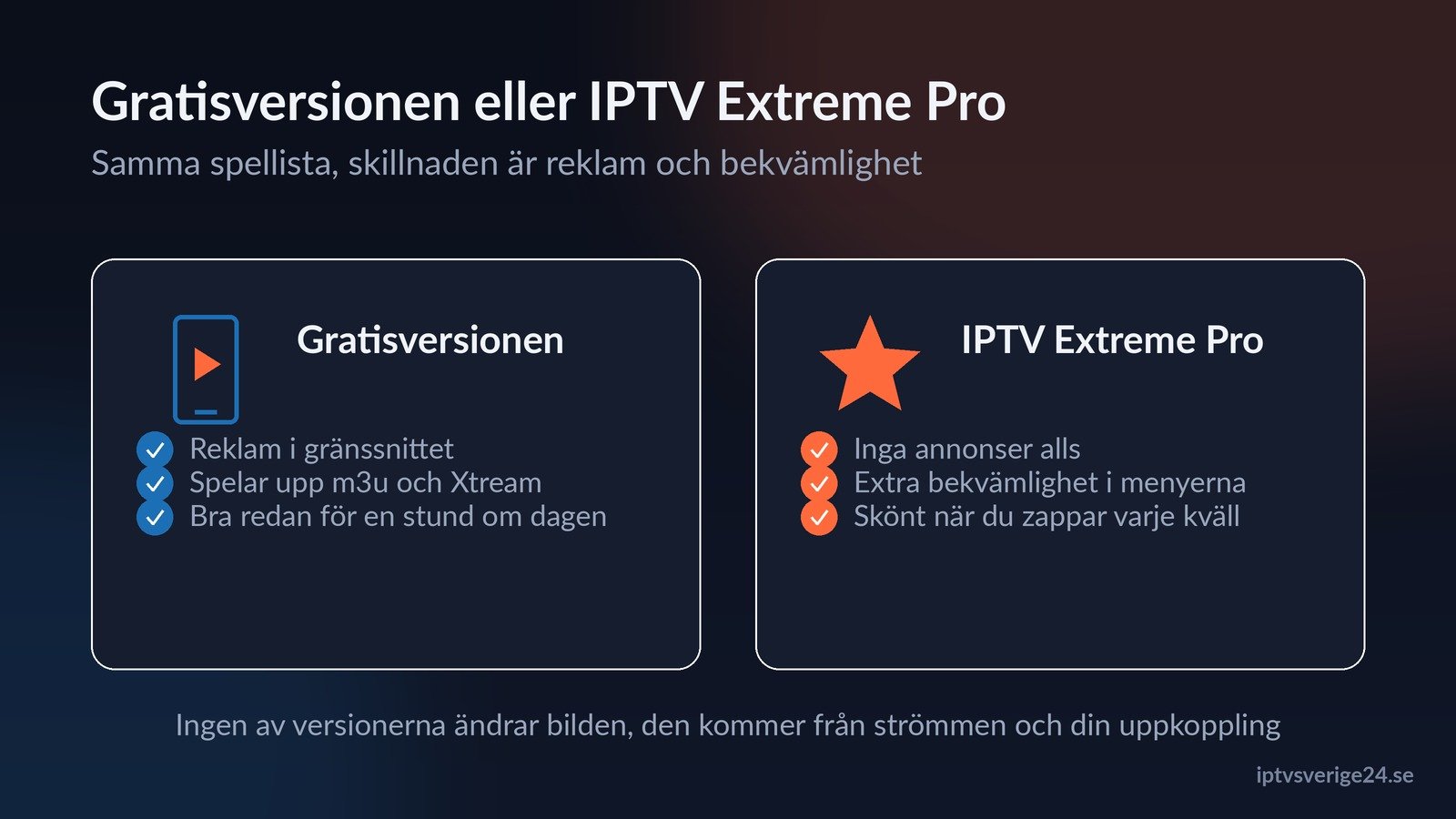
Först och främst spelar båda versionerna upp exakt samma spellista. Gratisversionen finansieras med reklam, medan IPTV Extreme Pro är betald, kör utan annonser och lägger till några bekvämlighetsfunktioner ovanpå. Dock varierar de funktionerna mellan uppdateringar, så läs beskrivningen i appbutiken innan du bestämmer dig.
- Gratisversionen: reklam i gränssnittet, samma uppspelning av m3u och Xtream.
- Pro-versionen: inga annonser, plus funktioner som gör vardagen smidigare.
Däremot ändrar ingen av dem själva bildkvaliteten. Skärpan kommer från strömmen du får av din leverantör och från uppkopplingen hemma. Alltså handlar valet om reklam och bekvämlighet, inte om en vassare bild.
Tittar du en timme om dagen räcker gratisvarianten långt. Men sitter du i menyerna varje kväll och zappar mellan kategorier blir annonserna snabbt tröttsamma. Ingen dramatik i det valet.
Enheter där IPTV Extreme fungerar
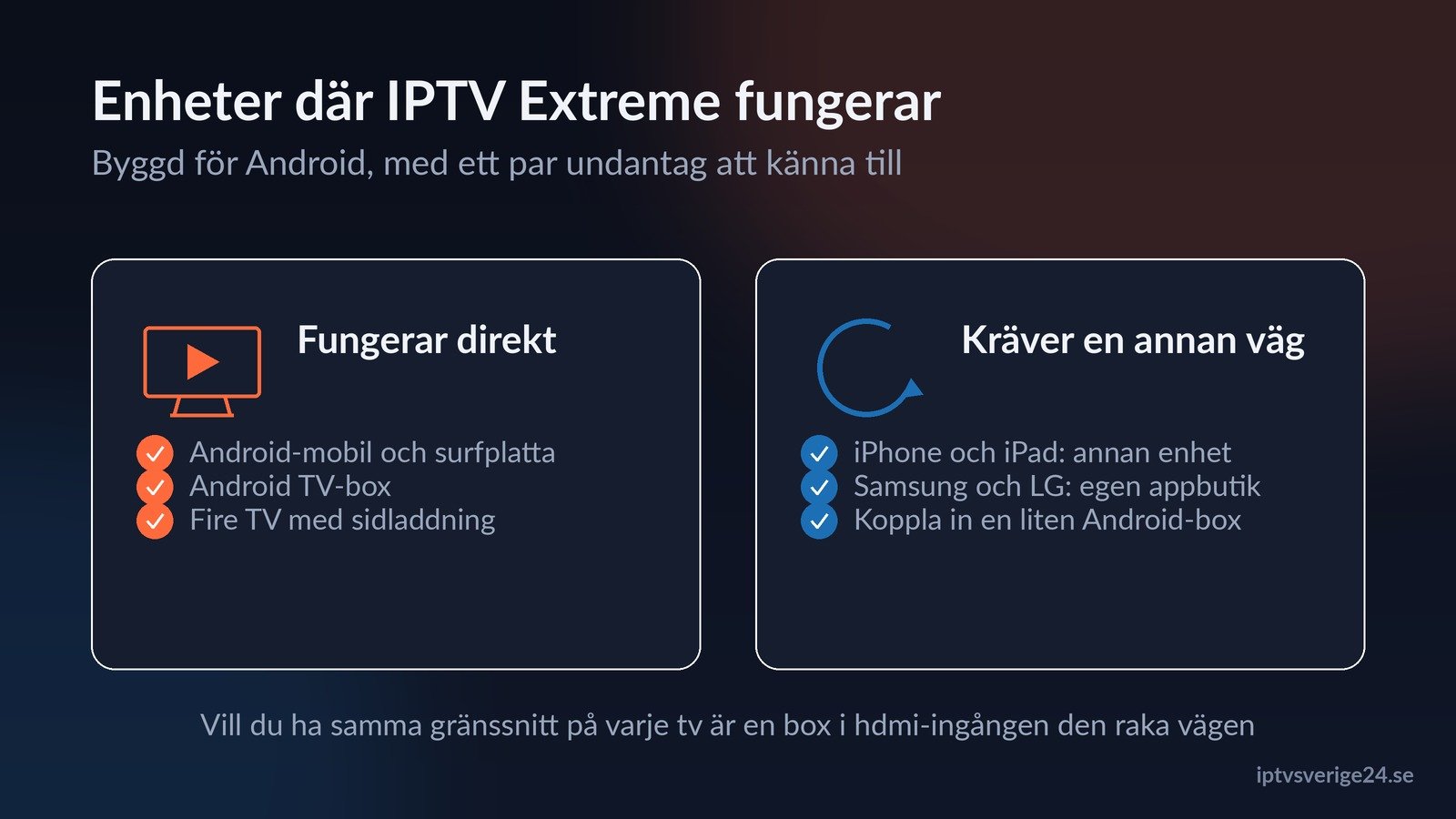
Appen är byggd för Android. Därför installerar du den direkt från appbutiken på mobiler, surfplattor och Android TV-boxar. Dessutom fungerar den på Fire TV-enheter som tillåter sidladdning, fast då sker installationen manuellt i stället för med ett knapptryck.
Samsung- och LG-tv:n är ett kapitel för sig. IPTV Extreme finns inte i deras tv-butiker, så där får du välja en spelare som är gjord för den plattformen. Vill du ha samma gränssnitt på varje tv i hemmet är en liten box i hdmi-ingången den raka vägen, och vi har samlat det man bör titta efter i guiden till iptv-box i Sverige. Har du redan en äldre box hemma fungerar den ofta fint, även om den mår bra av en omstart då och då.
Så lägger du in spellistan steg för steg
Innan du öppnar IPTV Extreme behöver du uppgifterna från din leverantör. Sedan tar själva inmatningen någon minut.
- Installera appen från appbutiken på din Android-enhet, eller sidladda den på en Fire TV-enhet som tillåter det.
- Ta fram uppgifterna du fått: antingen en m3u-länk eller värdadress, användarnamn och lösenord för Xtream.
- Öppna appen och gå till listan över spellistor.
- Lägg till en ny lista och döp den till något du känner igen, till exempel vardagsrum.
- Klistra in m3u-länken, eller fyll i Xtream-fälten var för sig om du valde det formatet.
- Spara och låt appen hämta kategorier och programguide klart.
- Öppna sedan en kanal och låt den rulla en minut innan du dömer bilden.
- Byt slutligen avkodare i inställningarna om uppspelningen hackar direkt från start.
När listan väl ligger inne sitter det oftast som en smäck. Annars smyger det sig lätt in ett tecken fel, så kopiera länken i stället för att skriva av den. Det händer oftare än man tror.
Inställningar som är värda att röra
Tre reglage gör mest skillnad i praktiken. Först bestämmer avkodaren om enhetens chip eller processorn sköter jobbet, och ett byte där löser en hel del hackig uppspelning. Sedan kan buffertstorleken höjas när nätet svajar, till priset av lite längre starttid. Slutligen hämtas programguiden separat, så ge den en stund efter första inloggningen innan du drar slutsatsen att den saknas.
Dessutom är bildformatet värt en tanke. Till exempel brukar svarta fält runt hela bilden på en äldre tv försvinna med ett byte av skalning i uppspelningsmenyn, inte med en runda i tv:ns egna inställningar.
Om bilden hackar: skilj på appen, listan och nätet
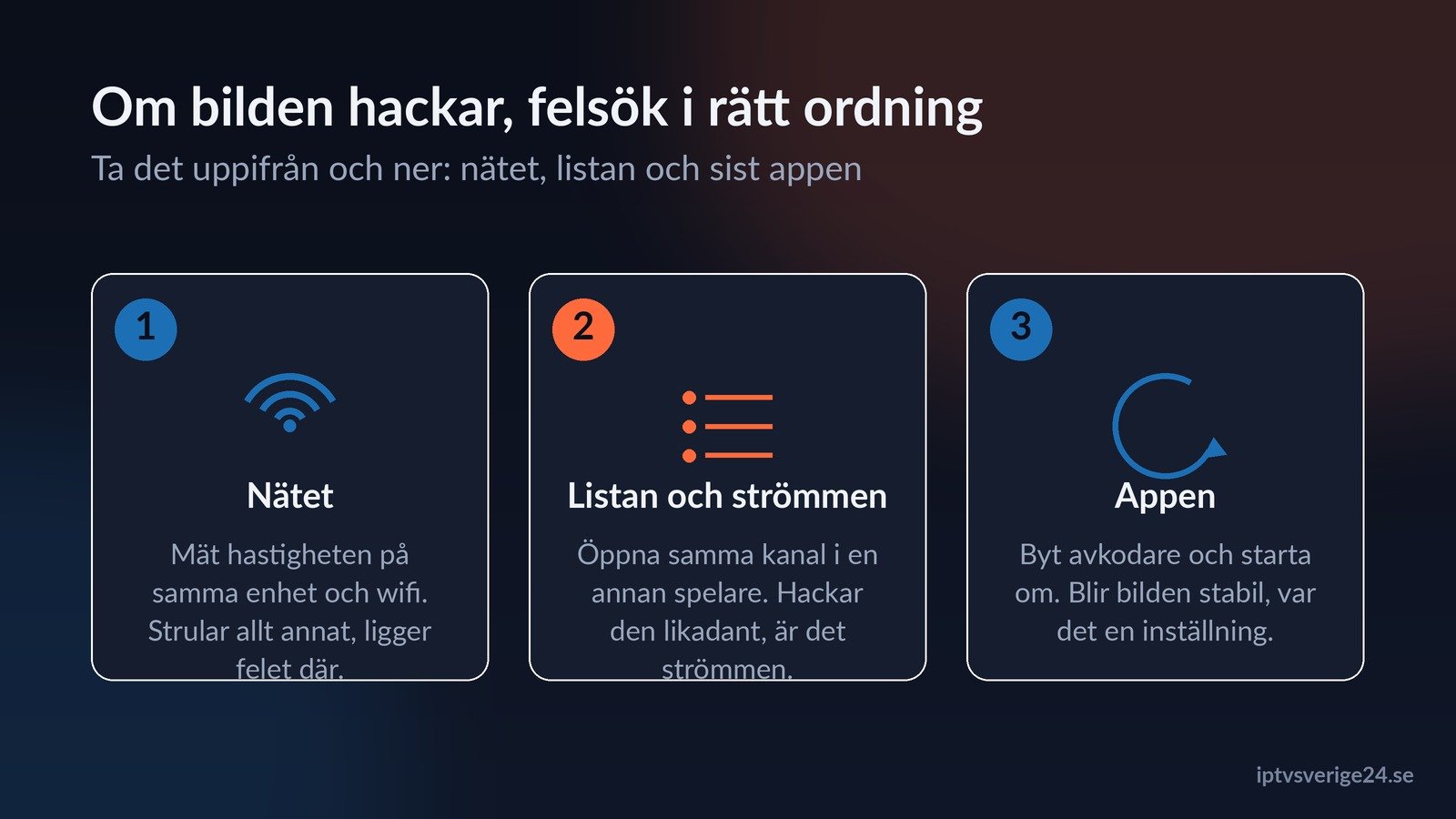
Felsökning går fortare när du vet vilket lager som sviker. Därför lönar det sig att testa i den här ordningen, uppifrån och ner.
- Nätet: mät hastigheten på samma enhet och samma wifi. Strular allt annat också, ligger felet där.
- Listan: öppna samma kanal i en annan spelare på enheten. Hackar den likadant, är det strömmen och inte appen.
- Appen: byt avkodare och starta om. Blir bilden stabil, var det en inställning från början.
Dessutom tar en nätverkskabel till boxen bort de flesta frågetecken. Men trådlöst fungerar också, förutsatt att du sitter nära routern och helst på 5 GHz-bandet. Samtidigt kan andra som streamar i hushållet påverka mer än man gissar, särskilt på kvällen.
När en annan spelare passar bättre än IPTV Extreme
Det finns tre lägen där en annan app passar bättre. För det första hjälper appen dig inte på iPhone eller iPad, eftersom den är gjord för Android. För det andra gäller samma sak på en Samsung- eller LG-tv, och då är tv:ns egen appbutik första hållplatsen. Till sist finns det fler spelare att välja bland om du föredrar ett annat gränssnitt än det IPTV Extreme Pro erbjuder, och vi har ställt dem mot varandra i jämförelsen av iptv-appar. Vill du ha ett konkret tips är tivimate en av de mest populära spelarna för Android.
Spellistan kommer från abonnemanget, inte från appen
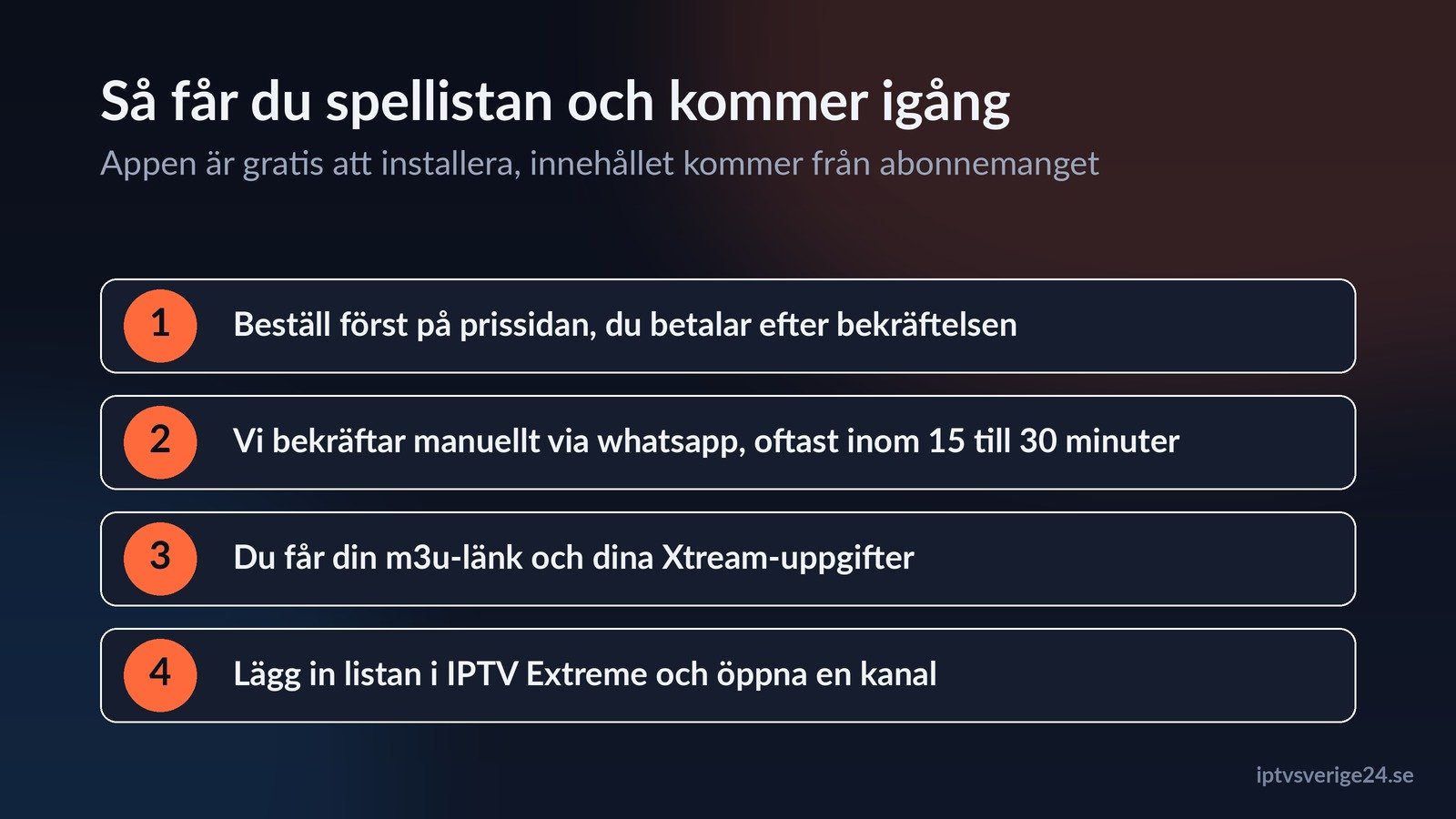
Utan uppgifter står menyerna tomma. Dem får du av den leverantör du tecknar abonnemang hos, och vad du bör kräva av en seriös iptv-leverantör i Sverige går vi igenom i en egen guide. Hos oss beställer du först och betalar efteråt, med samma rättigheter som konsument som vid vilket köp som helst. Därefter sköts bekräftelsen manuellt via WhatsApp, oftast inom 15 till 30 minuter, och sedan skickas m3u-länk och Xtream-uppgifter. Priserna ligger mellan 277 och 900 kronor beroende på period, och de står uppställda på sidan med våra priser.
Välj rätt spelarmotor för en stabil bild
IPTV Extreme kan spela upp video med sin inbyggda spelare eller skicka strömmen vidare till en extern app som vlc eller mx player. Den inbyggda spelaren räcker för de flesta kanaler, men om en viss kanal hackar eller tappar ljudet kan ett byte av spelare lösa det på direkten. Valet ligger under inställningarna för uppspelning, där du också växlar mellan hårdvaru- och mjukvaruavkodning.
Hårdvaruavkodning avlastar processorn och passar äldre boxar, medan mjukvaruavkodning ibland klarar udda format bättre. Prova det ena, och blir bilden grynig eller hoppig byter du till det andra på samma kanal. Eftersom inställningen sparas per enhet räcker det att göra det en gång på varje tv eller box i hemmet.
Undertexter och flera ljudspår
Många strömmar bär med sig både undertexter och flera ljudspår, och i IPTV Extreme når du dem via spårknappen medan en kanal spelar. Där kan du välja svenskt tal när det finns, byta till originalljud eller slå på en textremsa. Allt detta följer med själva strömmen, så utbudet skiljer sig mellan kanaler och mellan olika leverantörer.
Saknas undertexter helt på en kanal beror det oftast på att leverantören inte skickar med dem, inte på appen. Testa en annan kanal från samma lista, så ser du snabbt om det är strömmen eller inställningen som är problemet. Vill du ha svensk text på filmer och serier är det värt att fråga leverantören vad deras vod-bibliotek stöder innan du bestämmer dig.
Favoriter, sök och kategorier i en lång lista
En spellista med tusentals kanaler blir snabbt oöverskådlig, och därför är favoriter det första du bör lära dig i IPTV Extreme. Markera de kanaler du tittar på oftast, så samlas de på en egen flik som du når med ett klick. Det sparar tid varje kväll och gör att resten av hushållet hittar rätt utan att bläddra förbi hundratals rader.
Appen delar också in listan i kategorier utifrån hur leverantören har taggat kanalerna, och sökfältet hittar en titel på ett par sekunder. Ser kategorierna röriga ut ligger det på hur listan är uppbyggd, inte på appen. En leverantör som håller ordning på sina grupper gör alltså vardagen märkbart smidigare, vilket är värt att väga in när du jämför tjänster.
Tv-tablån i IPTV Extreme och när den är tom
Tv-tablån, alltså epg:n, visar vad som sänds nu och senare, och IPTV Extreme läser den från en xmltv-adress. Ofta följer adressen med när du loggar in med Xtream-uppgifter, men matar du in en ren m3u-lista kan du behöva klistra in epg-länken separat under inställningarna. När fältet är ifyllt fylls programrutorna i av sig själva inom någon minut.
Är tablån tom eller förskjuten i tid är den vanligaste orsaken en felaktig tidszon eller en tablå som leverantören inte uppdaterar. Ställ in rätt tidszon för Sverige i appen först, och stämmer det ändå inte är det leverantörens tablå som släpar efter. Då är det värt att höra av dig till supporten, eftersom en aktuell tablå är en del av det du betalar för.
När en kanal är svart i stället för att hacka
Hackande bild och en helt svart kanal är två olika problem, och det är lätt att blanda ihop dem. En svart ruta med löpande klocka betyder oftast att strömmen inte når fram alls, medan hack betyder att den kommer fram men för långsamt. Öppna en annan kanal i listan först, för spelar den upp direkt ligger felet i den enskilda kanalen och inte i din uppkoppling.
Står en och samma kanal svart kan du prova att byta spelarmotor, eftersom vissa format kräver mjukvaruavkodning för att visas. Hjälper inte det är kanalen troligen nere hos leverantören just då, vilket brukar lösa sig av sig själv. Ligger många kanaler svarta samtidigt är det däremot ett tecken på att listan eller kontot behöver förnyas, och då är ett kort meddelande till supporten snabbaste vägen framåt.
Vanliga frågor om IPTV Extreme
Är gratisversionen tillräcklig eller behöver jag Pro?
Gratisversionen visar reklam men spelar upp samma spellista som den betalda. Pro-varianten tar bort annonserna och lägger till bekvämlighetsfunktioner, vilket märks mest för den som navigerar i menyerna varje kväll. Dessutom kan du börja gratis och uppgradera senare, eftersom listan du redan lagt in ligger kvar.
Ingår några kanaler eller filmer i appen?
Appen innehåller inget eget material. Den läser bara den m3u- eller Xtream-lista du matar in, ungefär som en webbläsare läser en adress du klistrar in. Utan uppgifter från en leverantör står menyerna tomma, och det är alltså abonnemanget som avgör vad du faktiskt ser.
Fungerar IPTV Extreme på Samsung- eller LG-tv?
Tv-apparater från Samsung och LG kör egna operativsystem, och IPTV Extreme finns inte i deras butiker. Istället väljer du en spelare från tv:ns egen appbutik eller kopplar in en Android-box i hdmi-ingången. Dessutom ger boxen dig samma gränssnitt på varje tv i hemmet.
Varför hackar bilden mitt i ett program?
Hack beror oftast på nätet, på strömmen från leverantören eller på fel avkodare i appen. Testa därför samma kanal i en annan spelare på samma enhet. Fungerar den där, ligger felet i inställningarna. Hackar den likadant, är det uppkopplingen eller strömmen som är boven i dramat.
Hur installerar jag appen på en Fire TV?
Fire TV-enheter som tillåter sidladdning kan köra appen, men installationen sker inte via enhetens egen butik. Först släpper du fram installation från okända källor i inställningarna, sedan hämtar du filen med en filhanterare. Räkna med några extra minuter första gången, och ha fjärrkontrollen nära till hands.
Kan jag använda vlc eller mx player i IPTV Extreme?
Ja, IPTV Extreme kan skicka uppspelningen vidare till en extern spelare som vlc eller mx player. Du väljer spelare under inställningarna för uppspelning, och det är ofta lösningen när en kanal hackar eller tappar ljudet i den inbyggda spelaren. Byt tillbaka när du vill, eftersom valet bara påverkar hur bilden avkodas och inte själva spellistan.
Hur får jag fram undertexter i IPTV Extreme?
Undertexter når du via spårknappen medan en kanal spelar, där du också byter ljudspår. Finns det ingen text att välja skickar leverantören helt enkelt inte med någon för just den kanalen, och då hjälper det inte att ändra i appen. Testa en annan kanal från samma lista, så ser du snabbt om det är strömmen eller inställningen som saknar text.